NASはファイル保管だけじゃない——そう気づいたのは、Synology DS720+ に Container Manager を入れてからです。
Container Manager は Synology 公式の Docker 管理アプリです。DSM 7.2 以降ではこの名称になり、パッケージセンターから無料でインストールできます。
この記事では DS720+(DSM 7.3.2) を使って、Container Manager のインストールから基本操作までを解説します。次の記事では、ここで構築した環境に PostgreSQL を立てる手順を紹介します。
Container Manager とは
Container Manager は、Synology NAS 上で Docker コンテナを管理するための公式アプリです。
旧バージョンの DSM では「Docker」という名前のパッケージでしたが、DSM 7.2 以降は Container Manager に統合・刷新されました。GUIから以下の操作がすべて行えます。
- Docker イメージの取得・削除
- コンテナの作成・起動・停止
- ポートマッピングや環境変数の設定
- docker-compose(プロジェクト)での複数コンテナ管理
動作要件
Container Manager が動作する主な要件は以下のとおりです。
- DSM バージョン:7.2 以上
- 対応アーキテクチャ:x86_64(Intel/AMD CPU 搭載モデル)
- DS220j・DS120j などの ARM 系モデルは非対応
- DS720+・DS923+ など「+」シリーズは対応
注意:DS220j は ARM CPU のため Container Manager は使えません。自分の NAS が対応しているか、Synology 公式の対応機種一覧で事前に確認しましょう。
インストール手順
STEP 1:パッケージセンターを開く
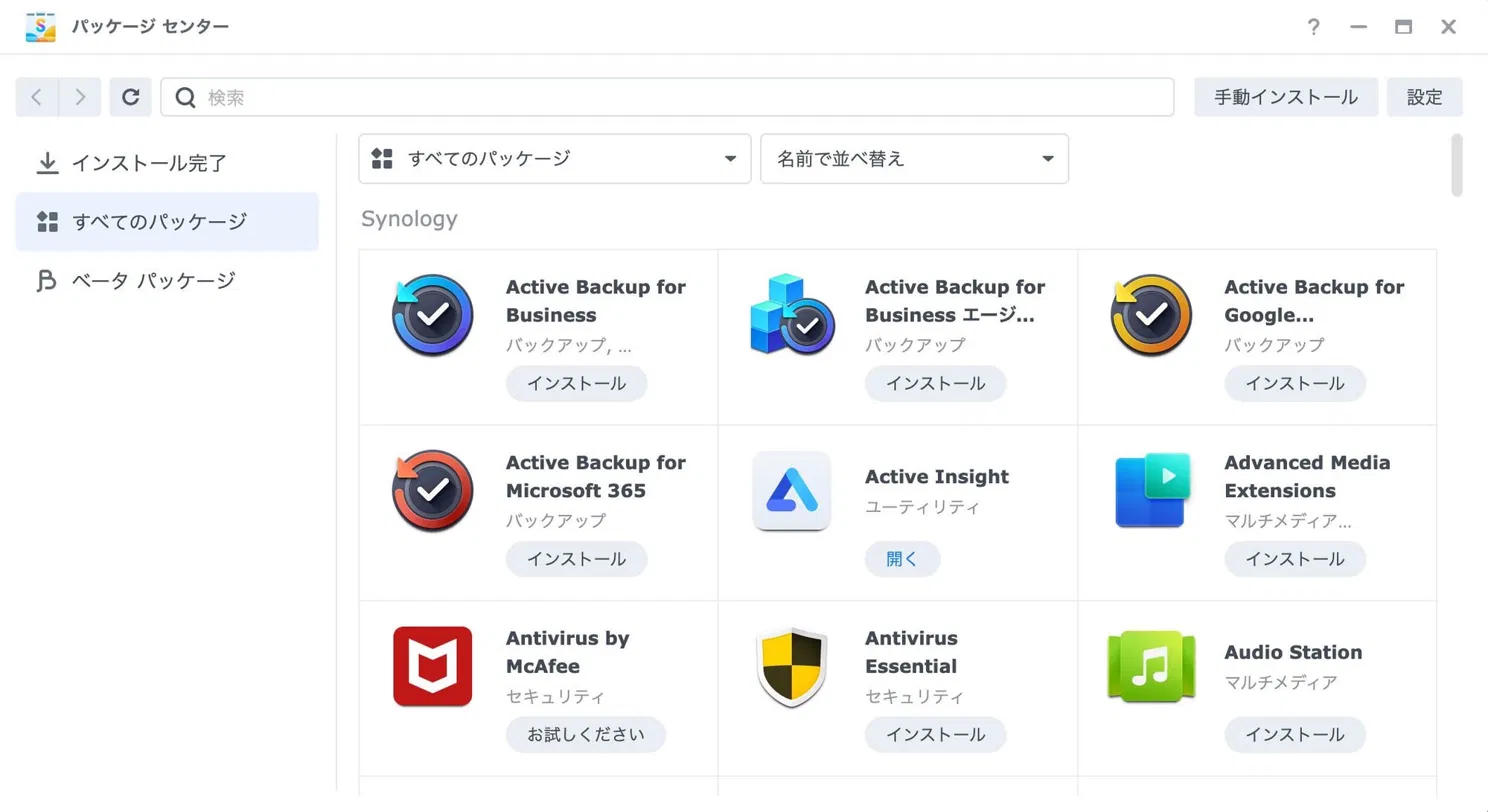
DSM のデスクトップ左上のメニューから「パッケージセンター」を開きます。
STEP 2:Container Manager を検索する
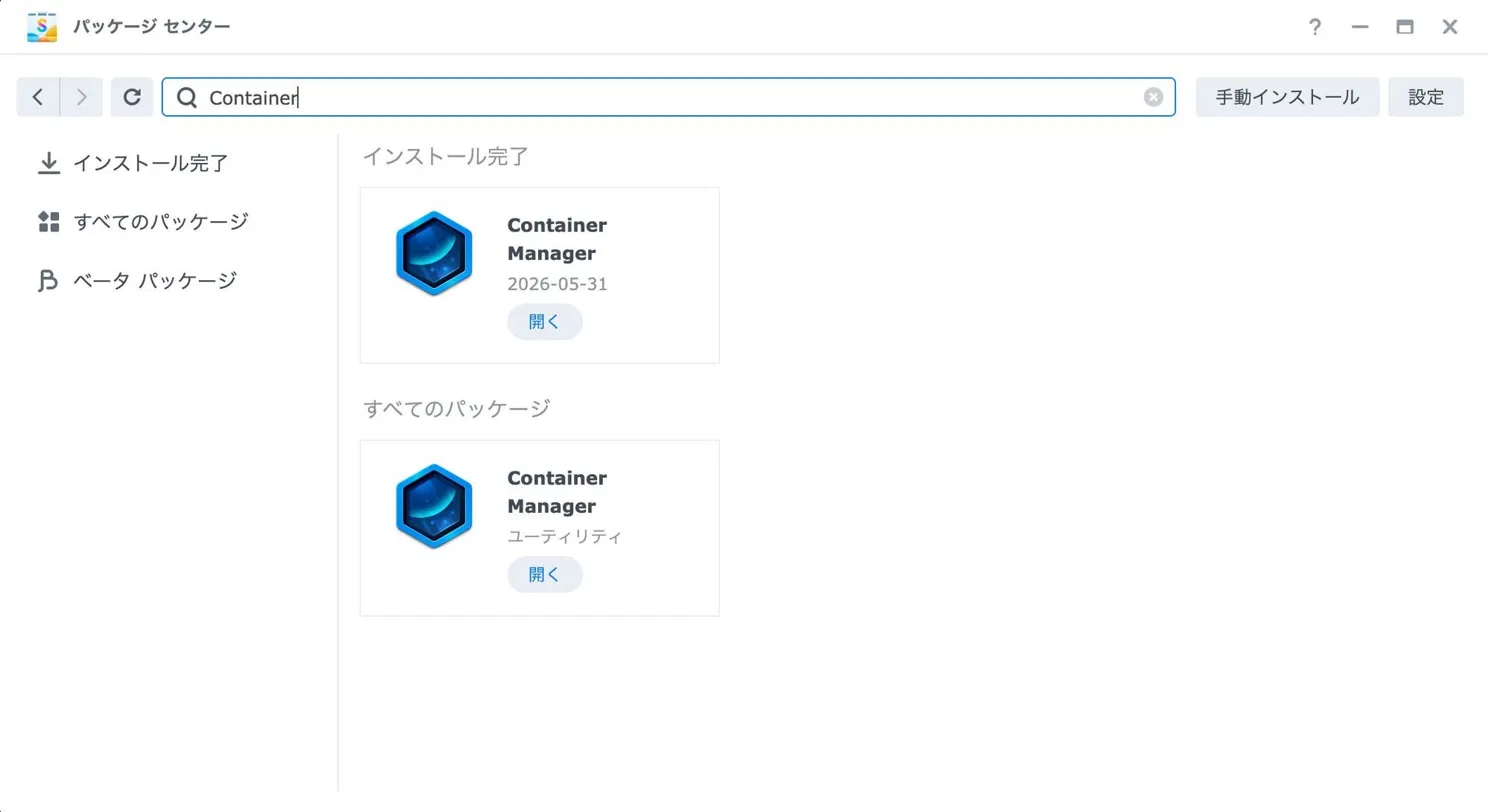
検索ボックスに「Container」と入力すると Container Manager が表示されます。
STEP 3:インストールする
「インストール」ボタンをクリックします。確認ダイアログが表示されたら「同意する」→「適用」で進めます。
インストールが完了すると、パッケージセンターの「インストール完了」タブに表示され、ボタンが「開く」に変わります。
基本操作の確認
画面構成
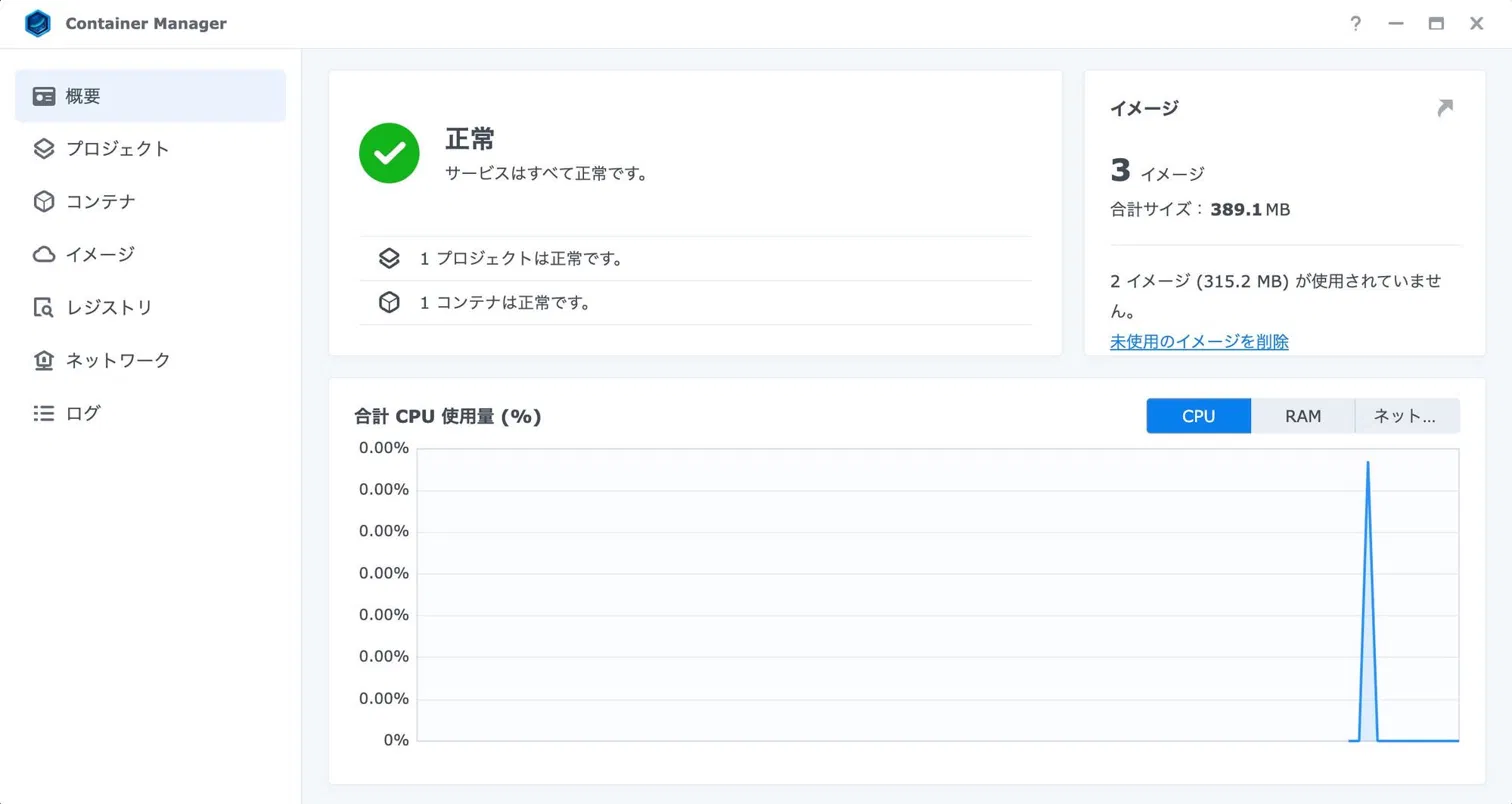
Container Manager を開くと、左サイドバーに以下のメニューがあります。
| メニュー | 内容 |
|---|---|
| 概要 | CPU・メモリ使用量、コンテナ数のダッシュボード |
| プロジェクト | docker-compose で管理するプロジェクト |
| コンテナ | 起動中・停止中のコンテナ一覧 |
| イメージ | ローカルに保存済みの Docker イメージ |
| レジストリ | Docker Hub など外部レジストリへの接続設定 |
| ネットワーク | コンテナ間ネットワークの管理 |
| ログ | コンテナのログ確認 |
ストレージの場所
コンテナのデータは、デフォルトでは /volume1/docker/ 以下に保存されます。重要なデータは必ずこのパスを Hyper Backup のバックアップ対象に含めましょう。
まとめ
パッケージセンターから数クリックで Docker 環境が整います。ARM 系モデル(DS220j など)では動作しないので、Synology 公式の対応機種一覧でお使いの NAS が対応しているか確認してみてください。
次の記事では、この Container Manager を使って PostgreSQL のデータベースサーバーをコンテナで立てる方法を解説します。
コメント