大切な写真やファイルがNASの故障で失われたら……そんなリスクを防ぐには定期的なバックアップが欠かせません。Synology NASにはHyper Backupというバックアップツールが標準で用意されており、外付けHDDへの自動バックアップを手軽に設定できます。
この記事では、DS720+(DSM 7.3.2)を使って、外付けHDDへの自動バックアップを設定した手順を紹介します。
Hyper Backupとは
Hyper BackupはSynologyが提供する純正バックアップアプリです。NAS上のフォルダやアプリのデータをさまざまなバックアップ先に保存できます。
主なバックアップ先:
- 外付けHDD・USBドライブ(ローカル)
- 別のSynology NAS
- クラウドストレージ(Synology C2、Backblaze B2、Dropboxなど)
バックアップには単一バージョンと複数バージョンの2種類があります。単一バージョンは最新のバックアップを1つ保持する方式で、バックアップ先のファイルにFile Stationから直接アクセスできます。複数バージョンは過去の時点のデータに遡って復元できますが、専用フォーマットで保存されます。
準備するもの
| 項目 | 内容 |
|---|---|
| NAS | Synology DS720+(他モデルも可) |
| DSM | 7.x |
| 外付けHDD | USB接続(FAT32 / exFAT / NTFS / EXT4 対応) |
| Hyper Backup | パッケージセンターから無料インストール |
設定手順
STEP 1: 外付けHDDを接続・確認する
外付けHDDをNASのUSBポートに接続します。接続後、ファイルステーションを開いてHDDが認識されていることを確認してください。usbshare1やusbshare1-2などの名前で表示されていればOKです。
フォーマット: NTFSやexFATのままでも使用できます。Synology専用フォーマット(EXT4)に変換すると読み書き速度が安定しますが、Windowsでの直読みはできなくなります。
STEP 2: Hyper Backupをインストールする
- パッケージセンターを開く
- 検索欄に「Hyper Backup」と入力
- インストールをクリック
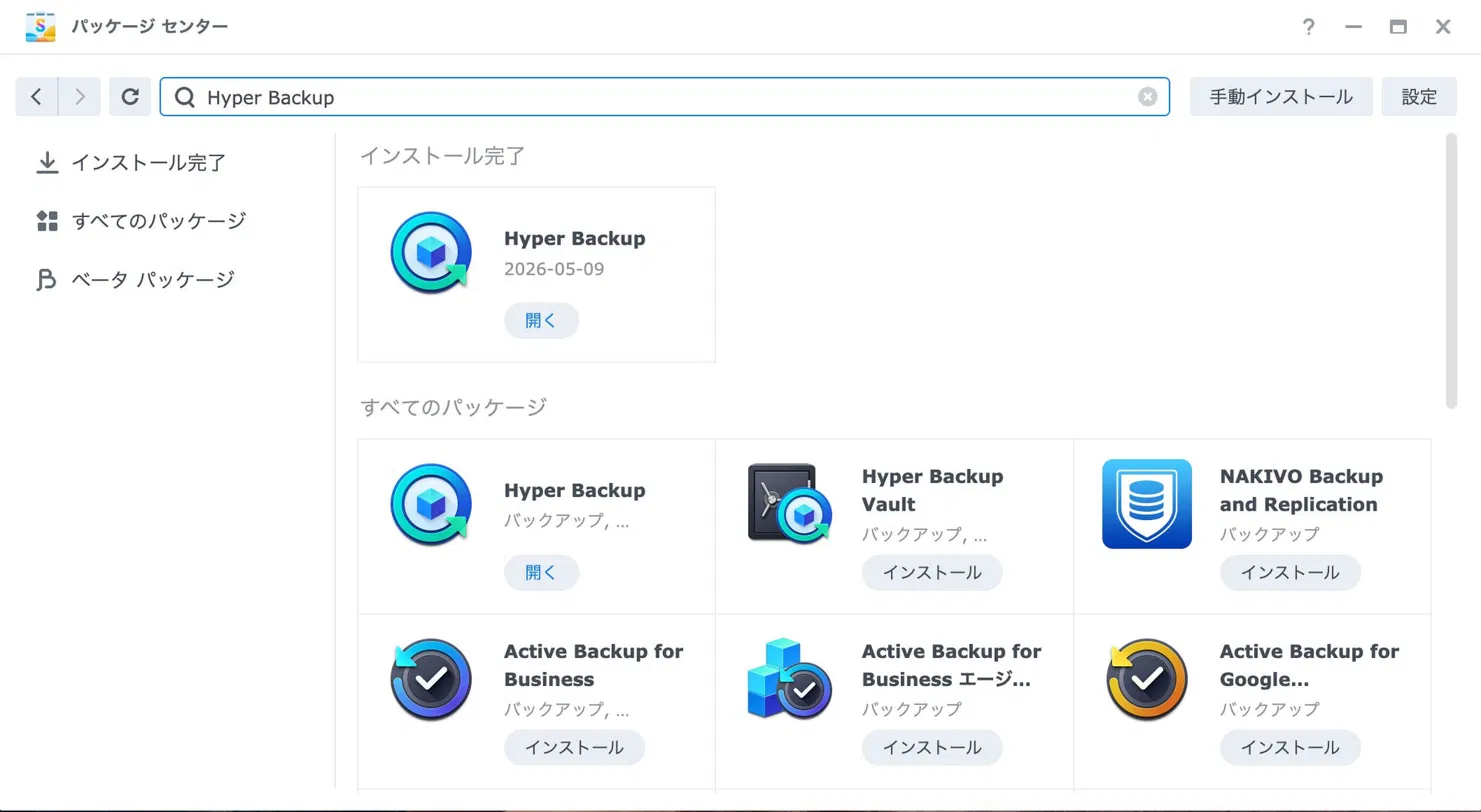
インストール済みの場合は「インストール完了」欄に表示され、「開く」 ボタンが表示されます。インストール後、メインメニューにHyper Backupのアイコンが追加されます。
STEP 3: バックアップ タイプを選択する
- Hyper Backupを開く
- 左上の 「+」 ボタンをクリック
- 「バックアップ ウィザード」 が起動する
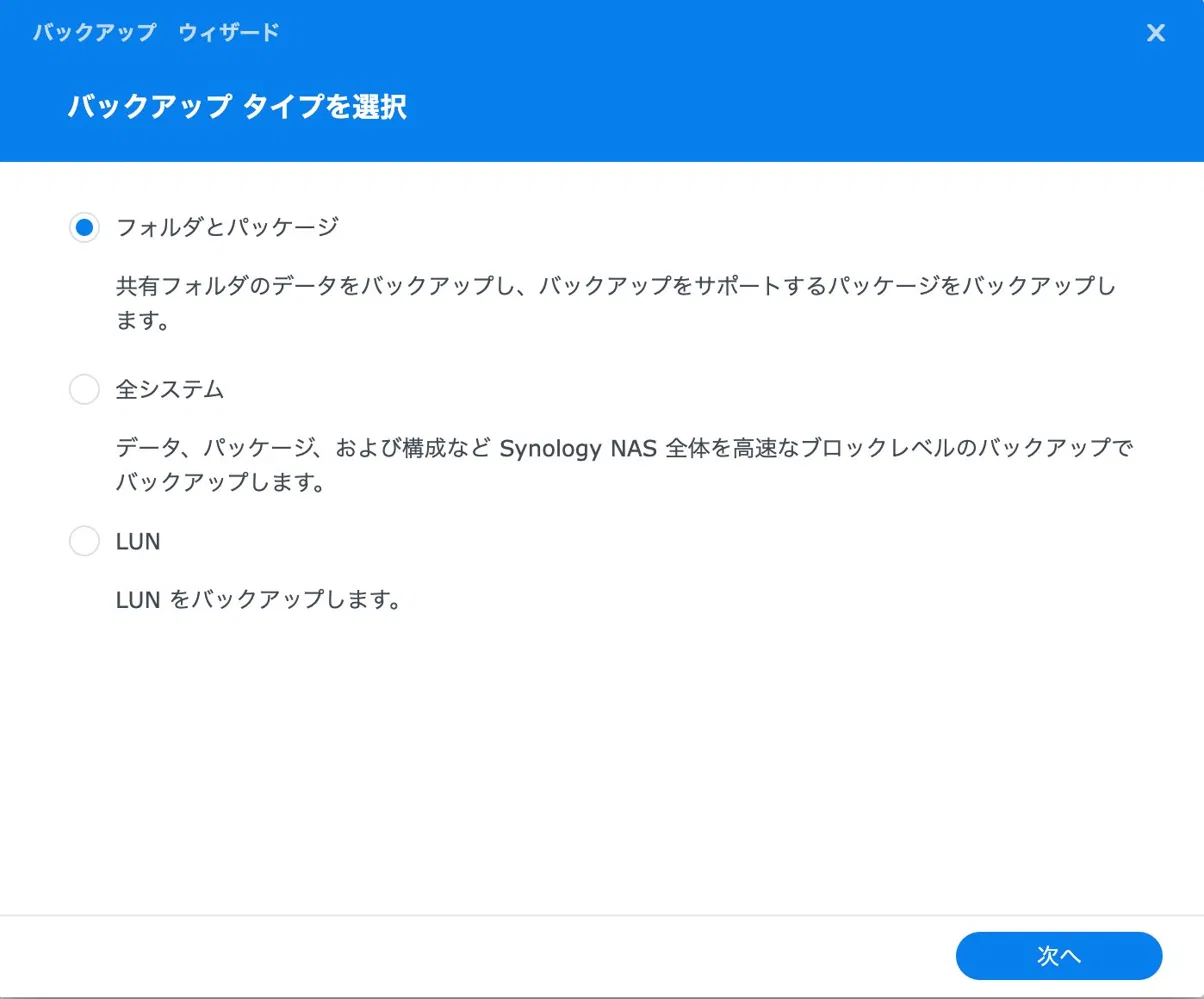
最初の画面でバックアップ タイプを選択します。共有フォルダとパッケージ設定を対象にする場合は 「フォルダとパッケージ」 を選択して「次へ」をクリックします。
| タイプ | 内容 |
|---|---|
| フォルダとパッケージ | 共有フォルダのデータとアプリ設定をバックアップ |
| 全システム | NAS全体をブロックレベルでバックアップ |
| LUN | LUNをバックアップ |
STEP 4: バックアップ先を選択する
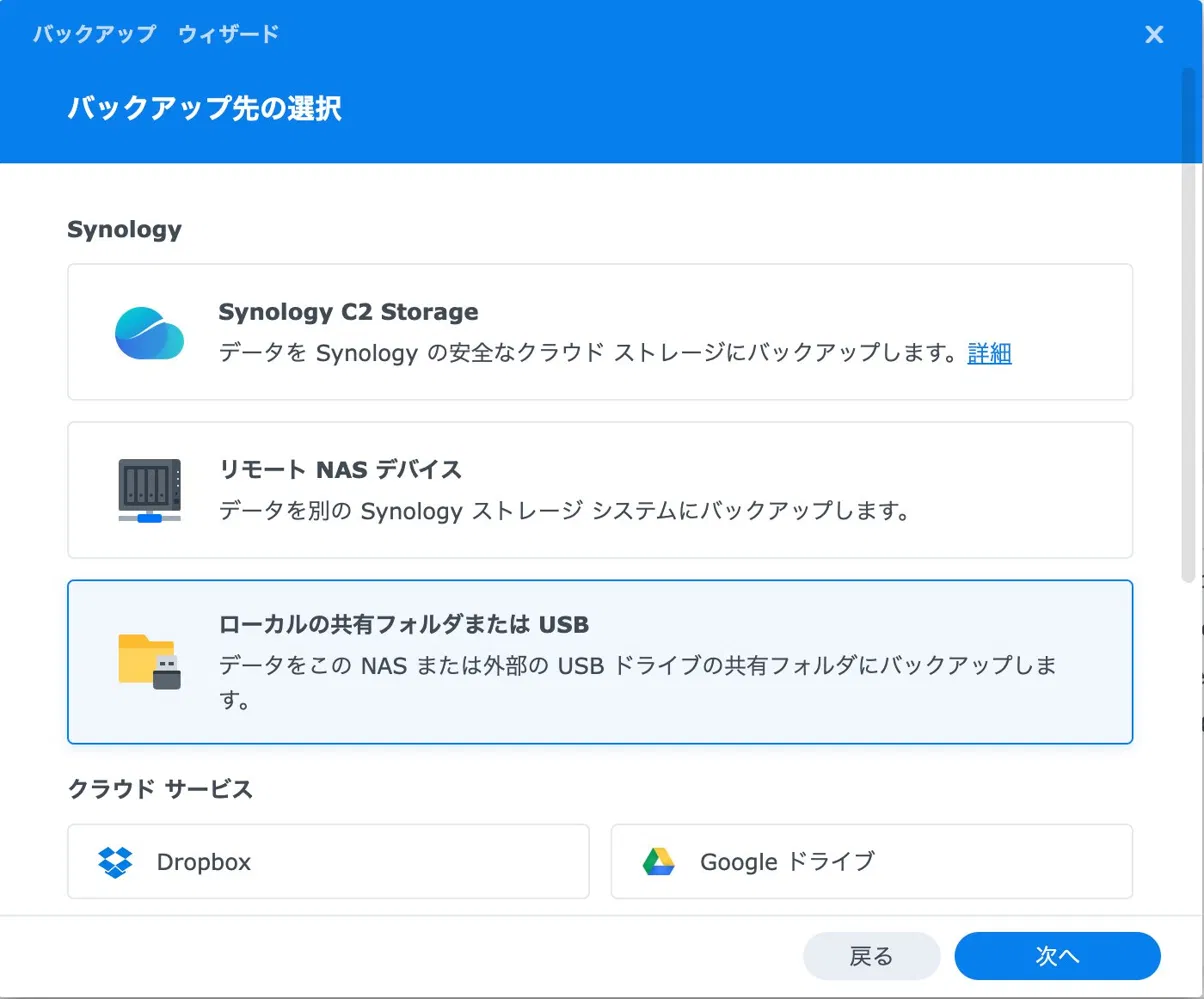
次の画面でバックアップ先の種類を選択します。外付けHDDに保存する場合は 「ローカルの共有フォルダまたはUSB」 を選択して「次へ」をクリックします。
STEP 5: バージョン タイプを選択する
バックアップのバージョン タイプを選択します。
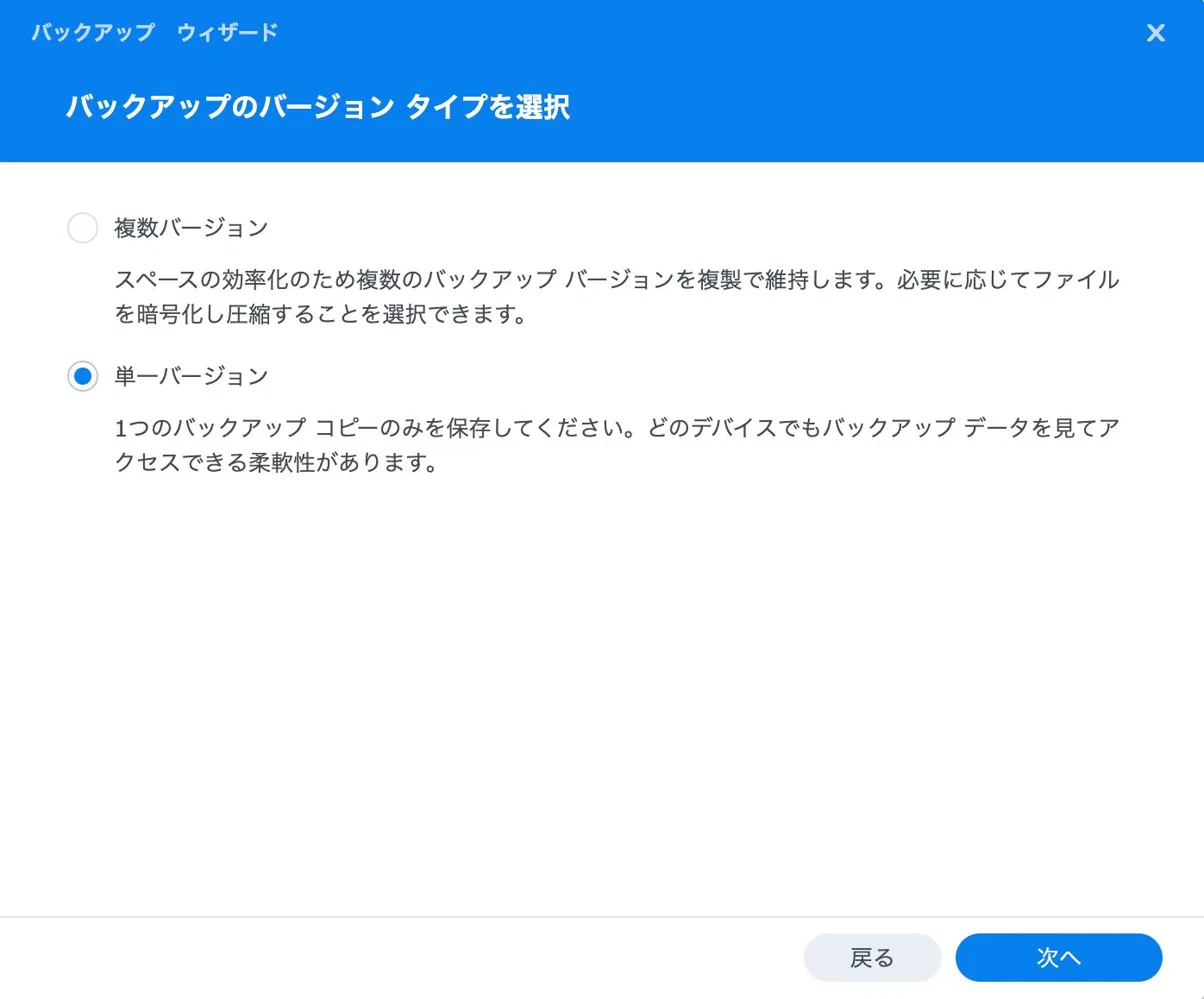
| タイプ | 特徴 |
|---|---|
| 複数バージョン | 複数世代を保持・過去時点への復元が可能 |
| 単一バージョン | 最新1世代のみ・File Stationで直接参照可能 |
今回は 「単一バージョン」 を選択します。
以前DS220jで複数バージョンを試したところ、残り時間が10数時間と表示されてしまいました。個人利用レベルのデータ量であれば、単一バージョンで十分です。バックアップデータにFile Stationから直接アクセスできるシンプルさも気に入っています。
STEP 6: バックアップ先のフォルダを設定する
共有フォルダのドロップダウンから外付けHDD(usbshare1-2など)を選択します。
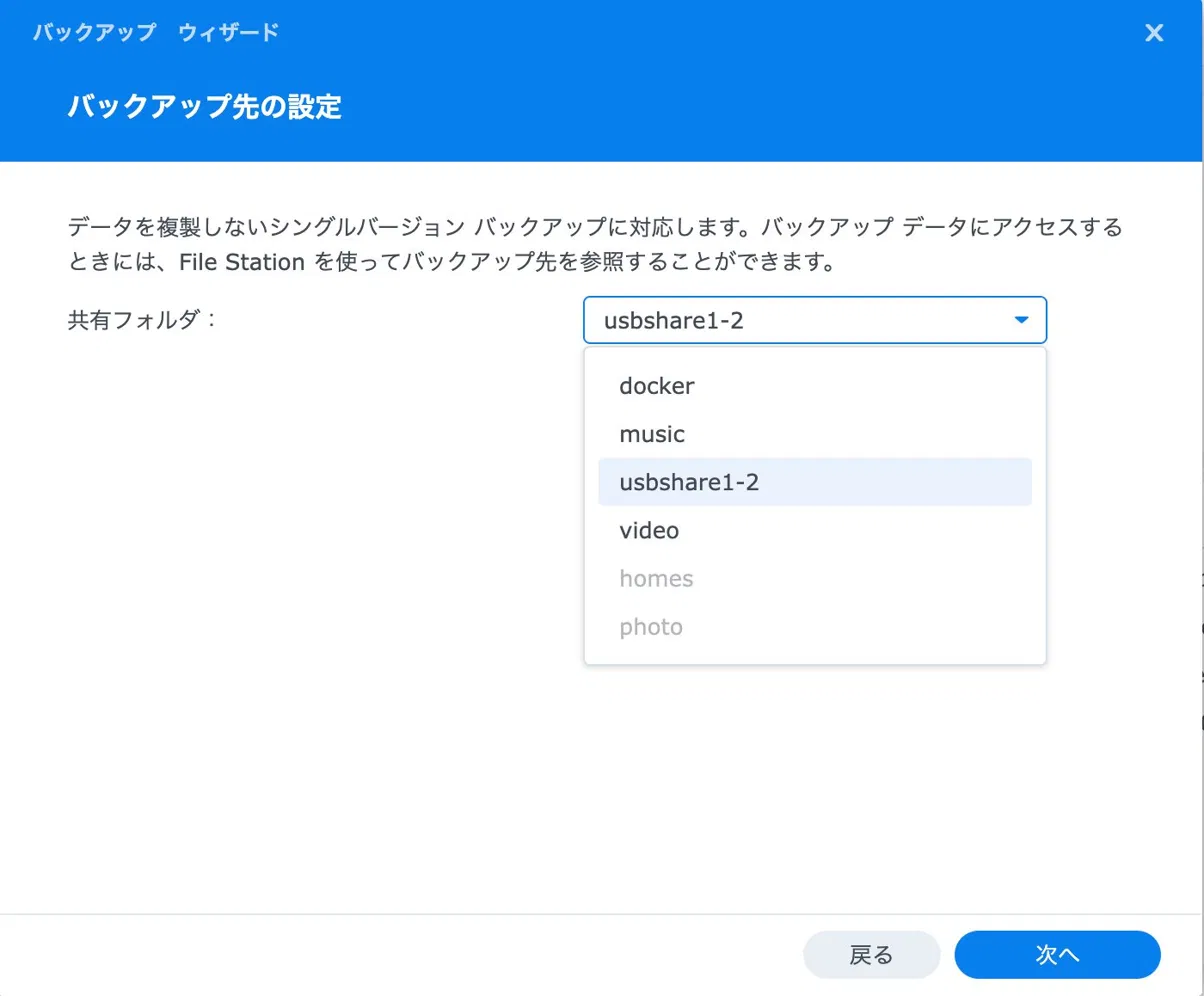
ドロップダウンには内蔵ボリュームの共有フォルダも表示されますが、バックアップ先として指定できないものはグレーアウトされます。外付けHDDを選択してください。
STEP 7: バックアップ対象フォルダを選択する
「データ バックアップ」 画面でバックアップしたいフォルダにチェックを入れます。
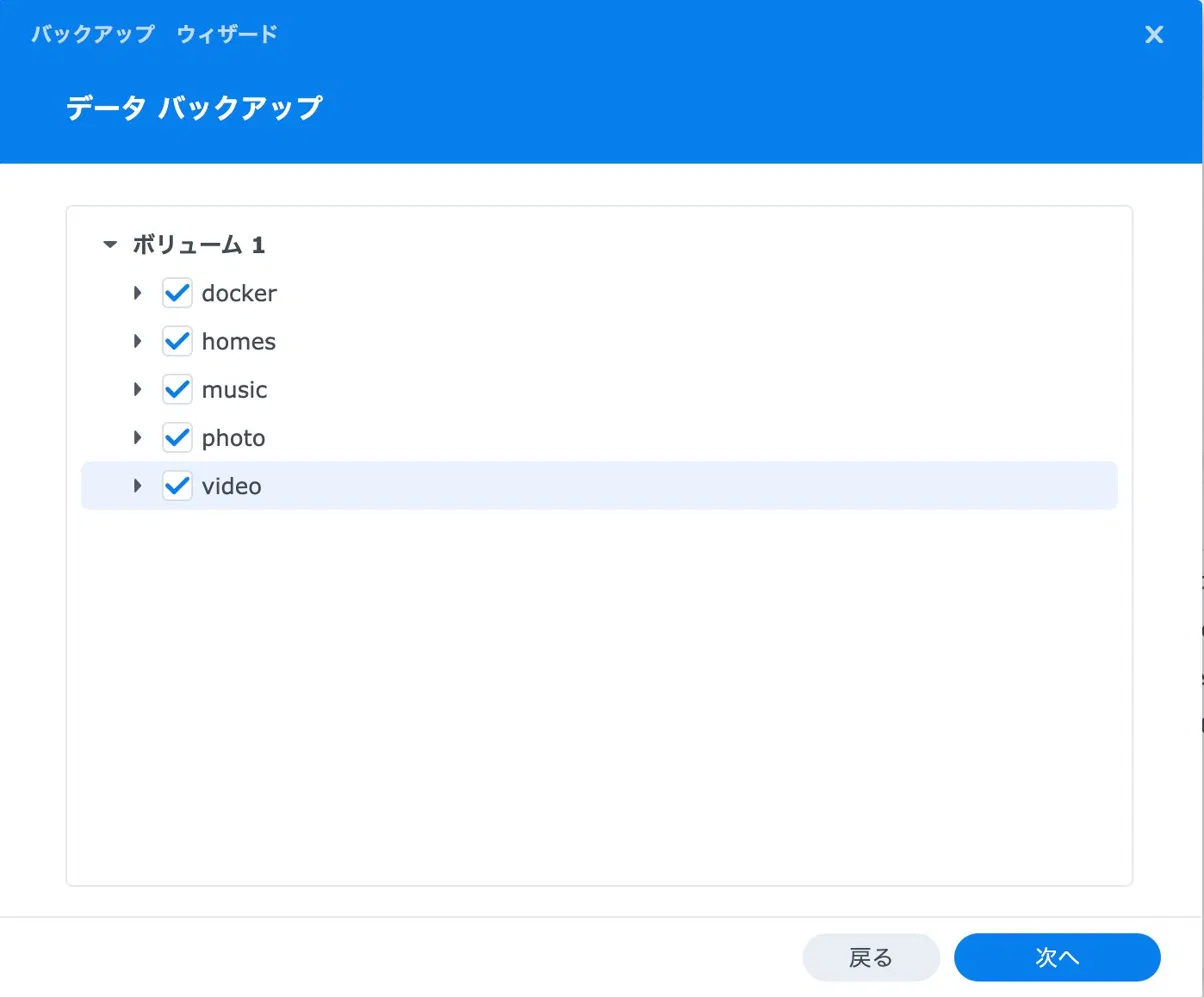
- ✅ docker(Dockerコンテナのデータフォルダ)
- ✅ homes(ユーザーの個人フォルダ)
- ✅ music
- ✅ photo(Synology Photos)
- ✅ video
dockerフォルダのバックアップについて
/volume1/docker配下のデータ(PostgreSQLなど)もバックアップ対象にできます。ただし、稼働中のDBコンテナのデータをそのままバックアップすると整合性が取れない場合があります。重要なデータはpg_dump等でダンプファイルを作成してからバックアップするとより安全です。
STEP 8: アプリケーション バックアップを設定する
「アプリケーション バックアップ」 画面では、DSMアプリの設定データをバックアップするか選択できます。
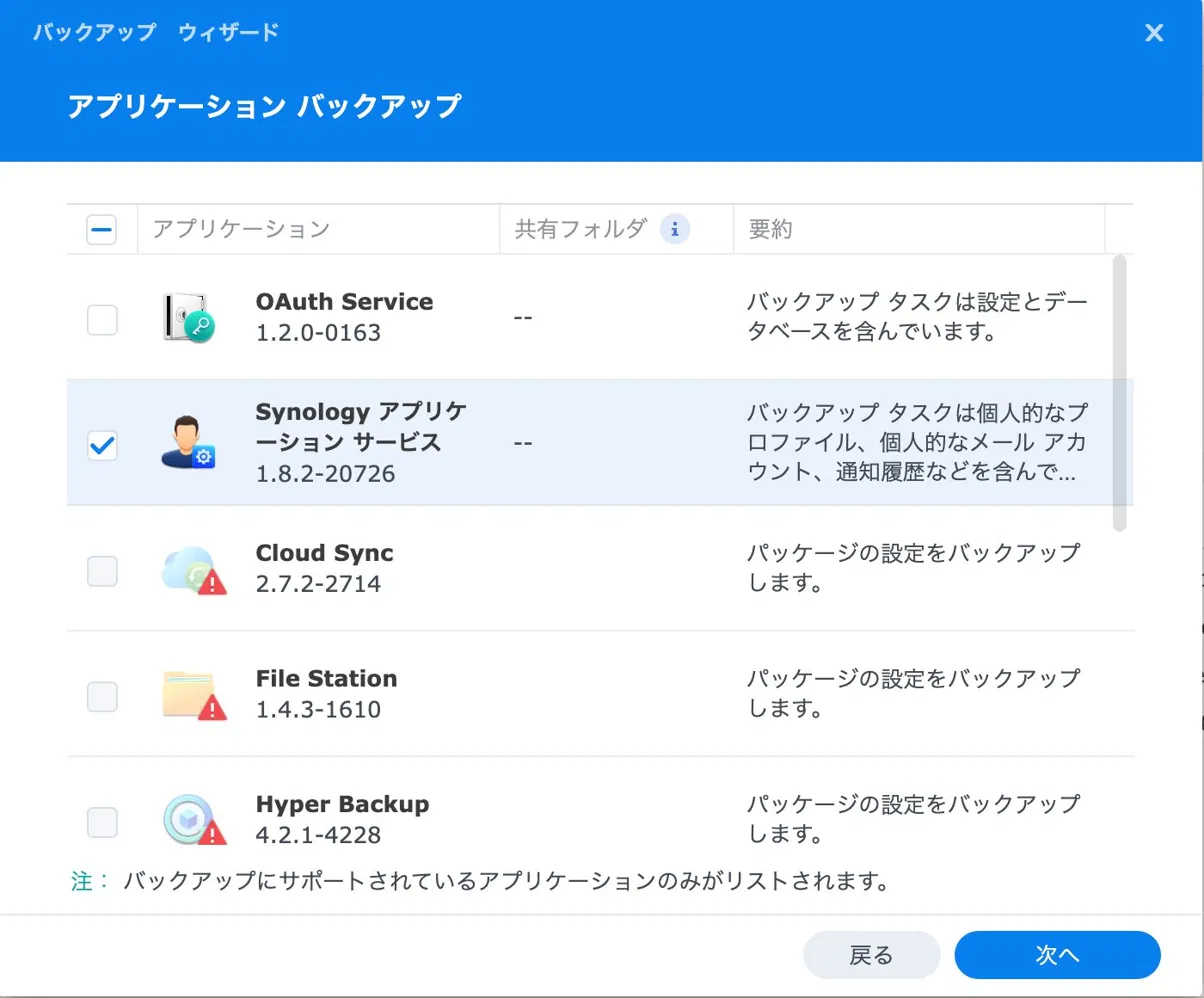
バックアップをサポートしているアプリが一覧表示されます。「Synology アプリケーション サービス」 にチェックを入れると、個人プロファイルや通知履歴などがバックアップされます。不要なアプリは外して「次へ」をクリックします。
STEP 9: タスク名・スケジュールを設定する
「バックアップの設定」 画面でタスク名・保存先ディレクトリ・スケジュールをまとめて設定します。
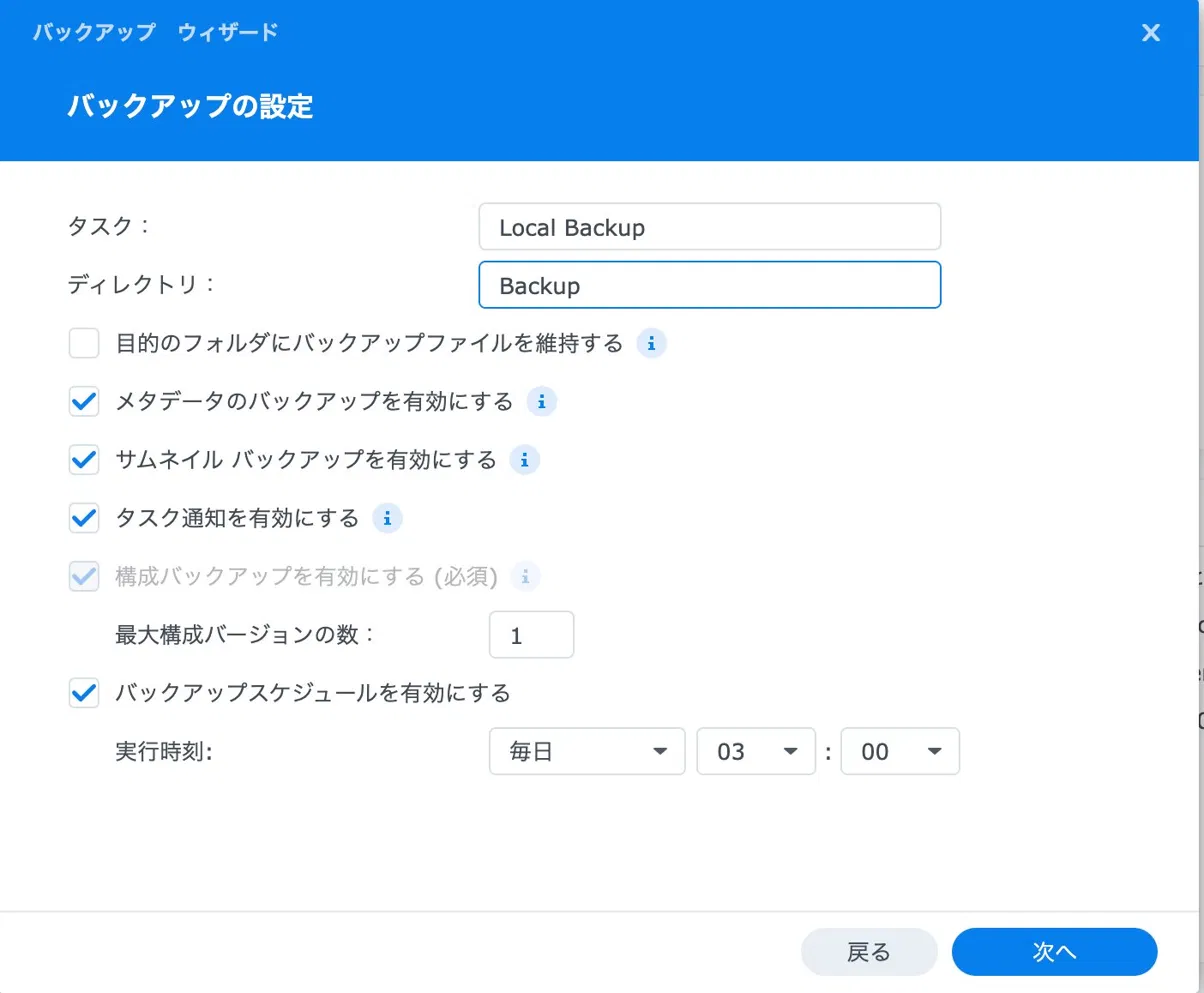
| 設定項目 | 設定値の例 |
|---|---|
| タスク | NasBackup |
| ディレクトリ | nas_backup(任意のフォルダ名) |
| メタデータのバックアップを有効にする | ✅ |
| サムネイル バックアップを有効にする | ✅ |
| タスク通知を有効にする | ✅ |
| バックアップスケジュールを有効にする | ✅ |
| 実行時刻 | 毎週火曜日 10:00(任意) |
深夜や日中の利用が少ない時間帯に設定しておくと、NASへの負荷を抑えられます。
STEP 10: 要約を確認して完了
「要約」 画面で設定内容を確認します。問題なければ 「完了」 をクリックします。
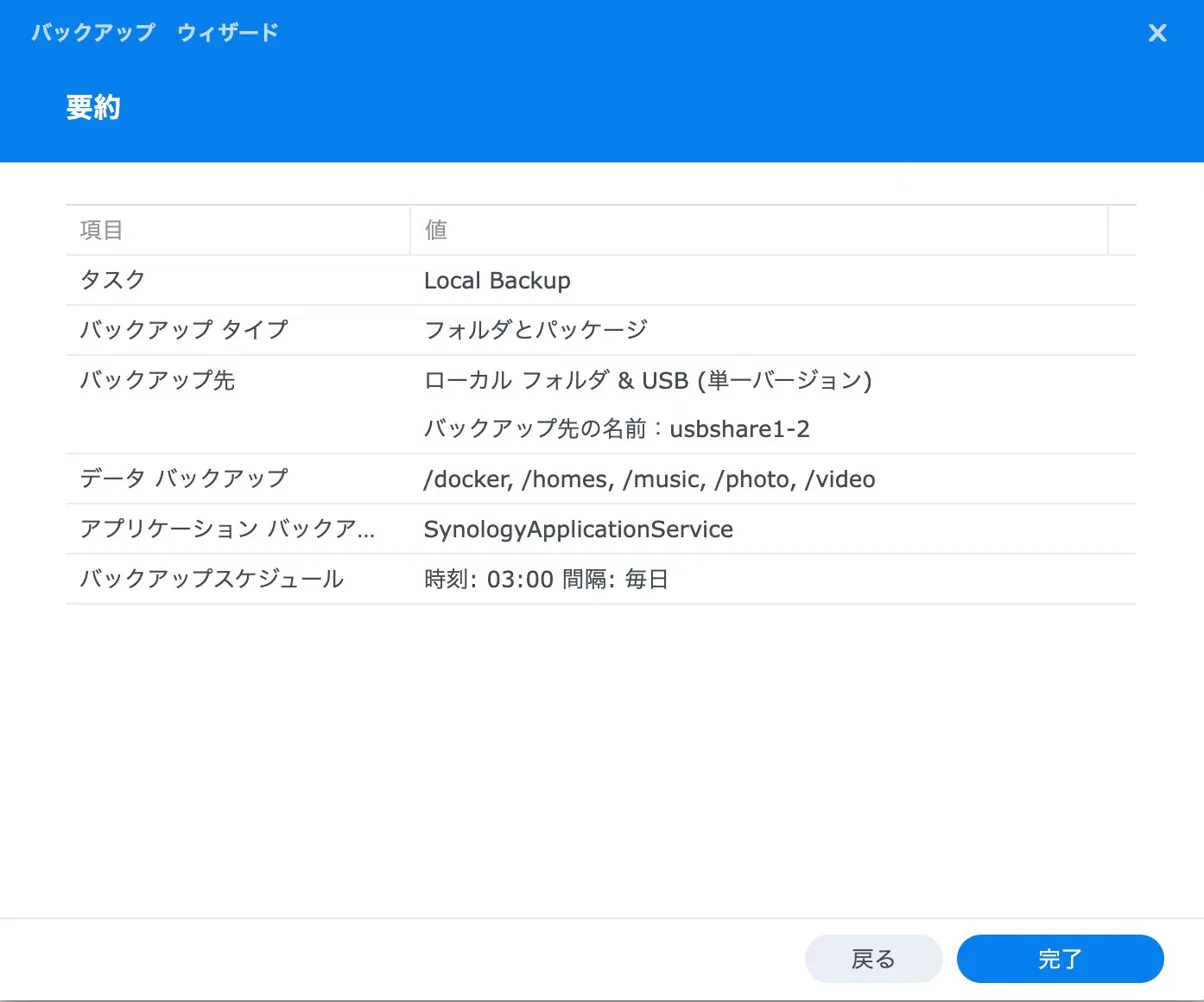
完了ボタンをクリックすると、今すぐバックアップを実行するか確認ダイアログが表示されます。「はい」 を選択すると初回バックアップが即座に開始されます。
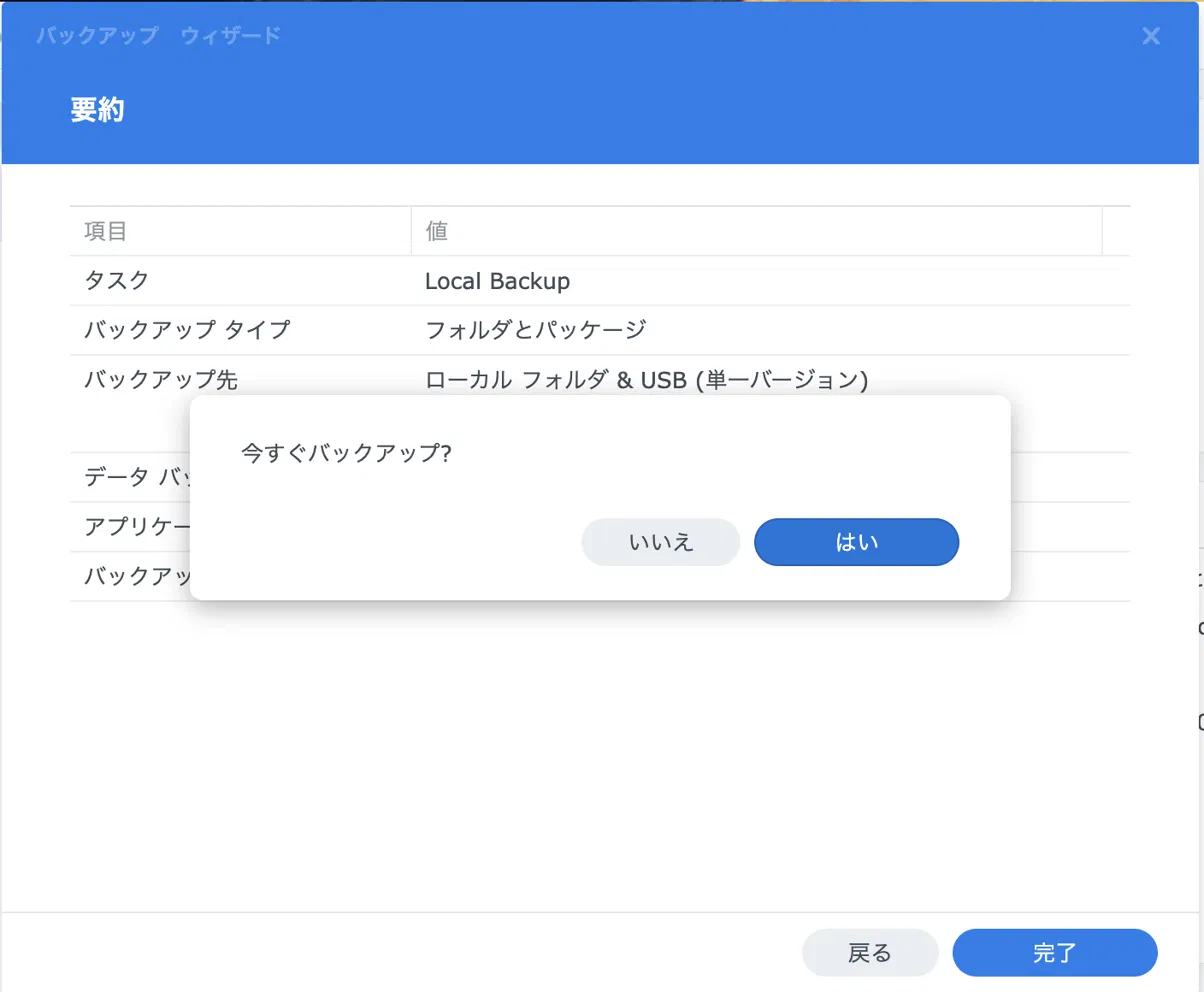
初回はデータ量によって数時間かかることがあります。バックアップ中もNASは通常通り使えますが、負荷がかかるため深夜など利用が少ない時間帯に走らせるのがおすすめです。
バックアップ状況の確認方法
バックアップが設定されると、Hyper Backupのダッシュボードにタスクが表示されます。前回の成功日時と次の予定時刻を確認できます。
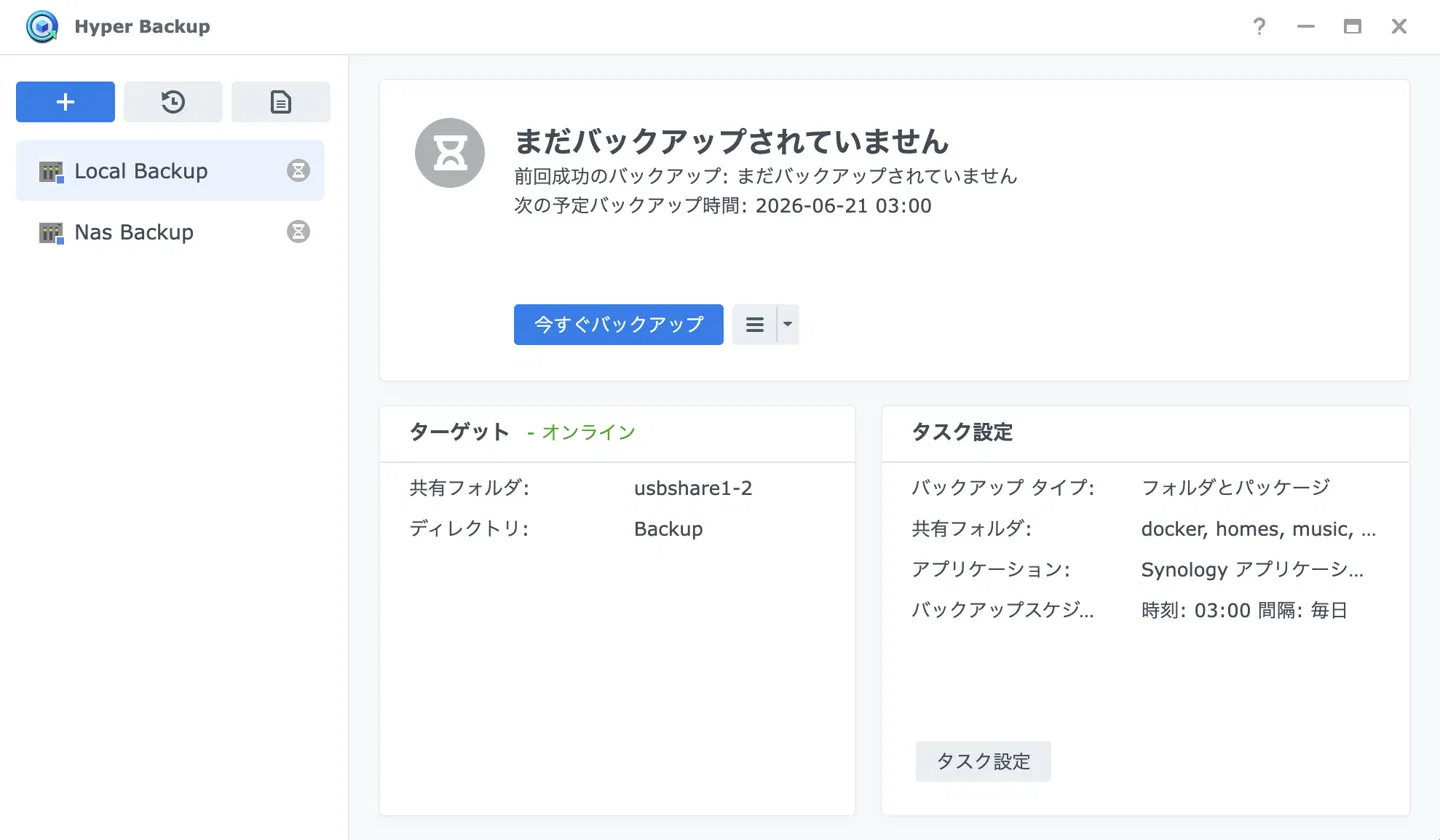
ダッシュボード右下の 「今すぐバックアップ」 ボタンでいつでも手動実行できます。また、「復元」 から特定のファイルを取り出せるか定期的にテストしておくことで、いざというときに慌てません。
まとめ
| 設定項目 | 内容 |
|---|---|
| バックアップ先 | 外付けHDD(usbshare1-2 / USB接続) |
| バージョン タイプ | 単一バージョン |
| 対象フォルダ | docker / homes / music / photo / video |
| スケジュール | 毎週火曜日 10:00 |
Hyper Backupを設定しておけば、NASのデータを定期的に外付けHDDへ自動保存し続けることができます。
ただし、NAS本体と外付けHDDはどちらも同じ場所(自宅)に置かれているため、火災や盗難などで両方を同時に失うリスクは残ります。より安全を求めるなら、クラウドへのオフサイト・バックアップ(例:Synology C2 Storage、Backblaze B2)も併用するのがおすすめです。Hyper Backupは同じウィザードでクラウドにも対応しています。

コメント