※本記事はプロモーションを含みます
はじめに
homelab やガジェットの構築中、いろいろなサイトに助けられました。同じように構築中に困ったことの解決方法や手順を残して、他の人の参考になればと思い、ブログを始めることにしました。
最初の記事として、まずはブログ自体の立ち上げ手順を残しておきます。この記事では ConoHa WING を使ってWordPressブログを立ち上げる手順を、実際の画面を見ながら解説します。
ConoHa WINGを選ぶ理由
- 処理速度No.1(国内レンタルサーバー比較)
- 独自ドメイン2つ無料
- 初期費用無料
- WordPressの自動インストール対応
- 定期的にキャンペーン割引あり(最大53%OFF)
料金プランの選び方
ブログを始めるなら、WINGパックのベーシックプランで十分です(vCPU 6コア/メモリ 8GB/SSD 300GB)。個人ブログならスペックに余裕があります。
迷いやすいのが契約期間です。長く契約するほど月額が安くなります。ベーシックプランの料金は以下のとおりです(キャンペーン適用時・税込)。
| 契約期間 | 月額 | 割引率 | 合計(税込) |
|---|---|---|---|
| 12ヶ月 | 941円/月 | 35%OFF | 11,286円 |
| 24ヶ月 | 889円/月 | 38%OFF | 21,318円 |
| 36ヶ月 | 678円/月 | 53%OFF | 24,393円 |
選び方の目安:
- まず試してみたい人 → 12ヶ月(初期の支払いを抑えられる)
- 長く続ける予定の人 → 36ヶ月(月額が最安・トータルで一番お得)
※料金はキャンペーンや時期によって変動します。最新の金額は公式サイトでご確認ください。
STEP 1:ConoHa WINGに登録する
ConoHa WING公式サイトにアクセスして「今すぐお申し込み」をクリックします。
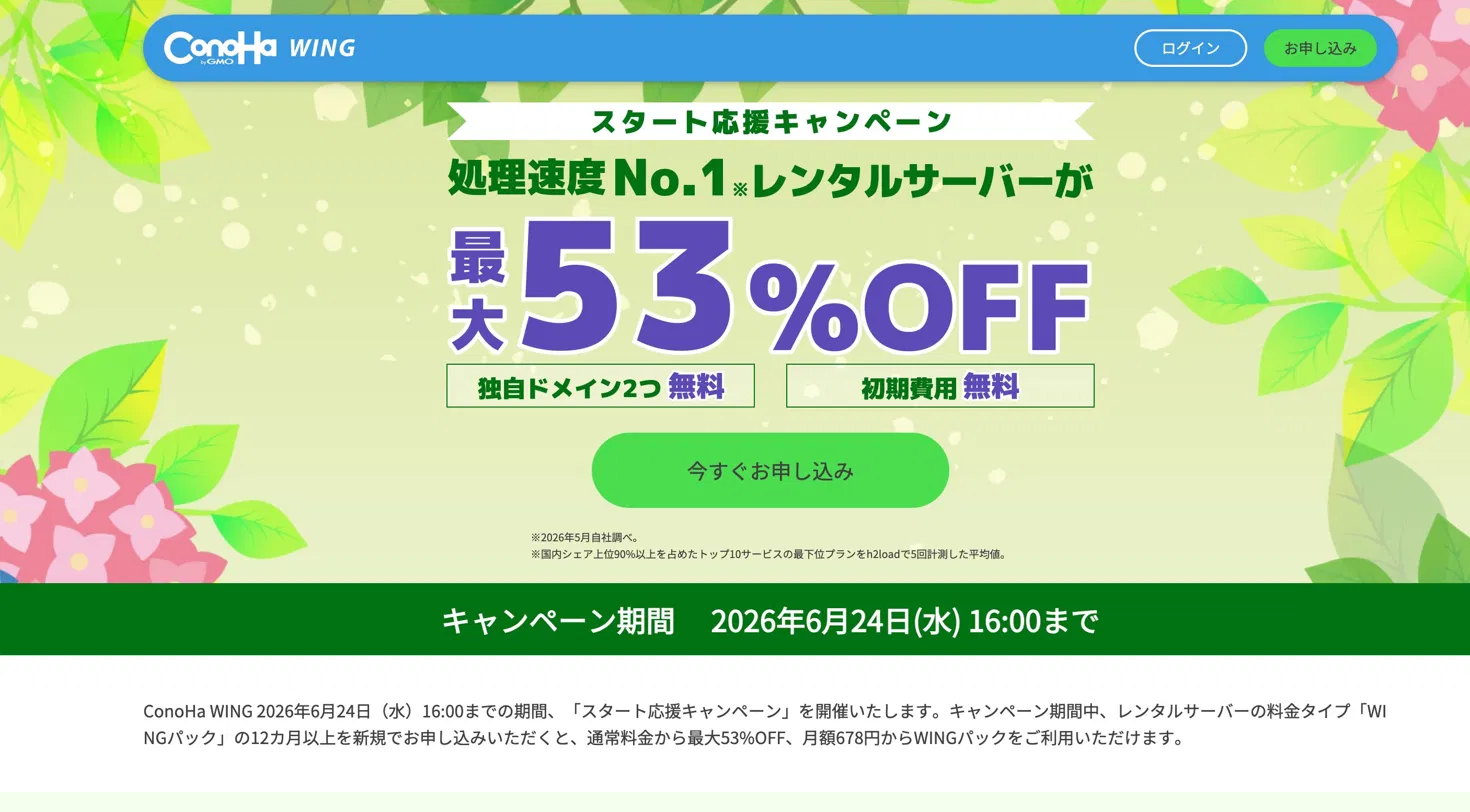
メールアドレスとパスワードを入力してアカウントを作成します。
STEP 2:プランを選択する
以下の設定で進めましょう。
- 料金タイプ:WINGパック
- 契約期間:12ヶ月(コスパ最良)
- プラン:ベーシック
STEP 3:ドメインを取得する
WINGパックでは独自ドメインが2つ無料でもらえます。
ドメイン名は後から変更できないので慎重に選びましょう。
ドメイン名のコツ:
- 短くて覚えやすい
- ブログの内容がわかる
- 英数字・ハイフンのみ
.comが定番でSEOにも有利
STEP 4:WordPressをセットアップする
登録フロー中に「WordPressかんたんセットアップ」が選べます。
設定項目:
- サイト名:後で変更できるので仮でOK
- ユーザー名:WordPressログイン用
- パスワード:強めのものを設定
- テーマ:Cocoon(無料・SEO最適化済み)を選択
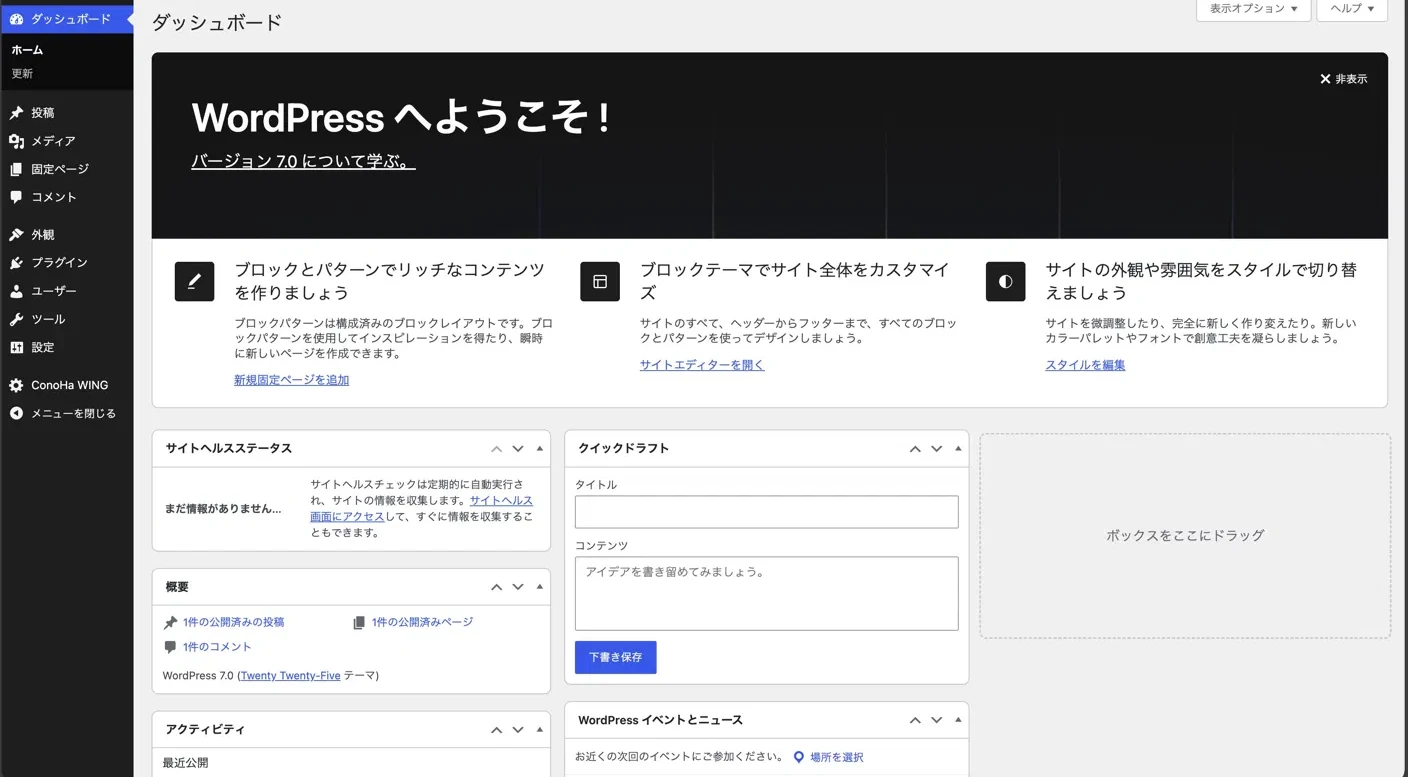
STEP 5:SSL(https)を有効化する
ConoHa WING管理画面から設定します。
- 「サイト管理」→「サイトセキュリティ」をクリック
- 「無料独自SSL」の利用設定を ON にする
- 「設定中」と表示されるので数分待つ
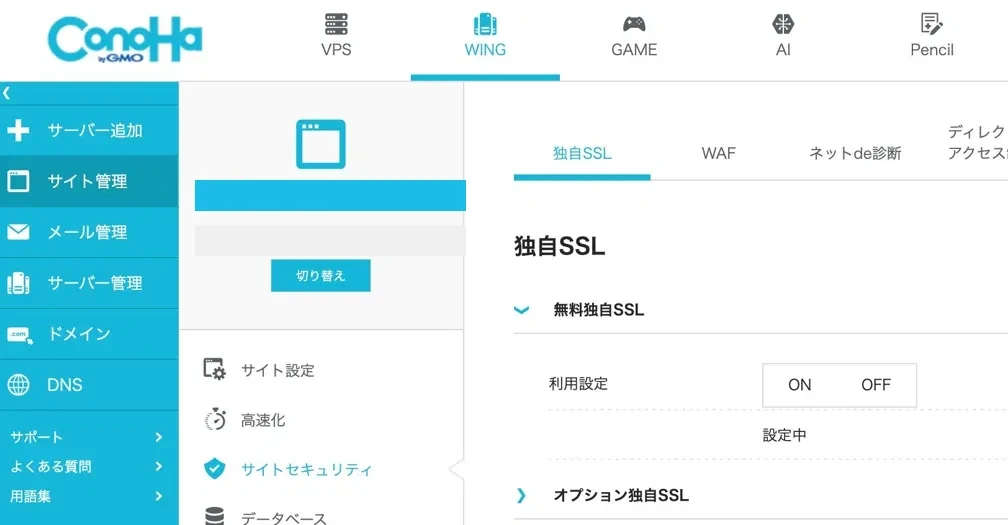
完了するとサイトに鍵マーク🔒が表示されます。
STEP 6:WordPress初期設定
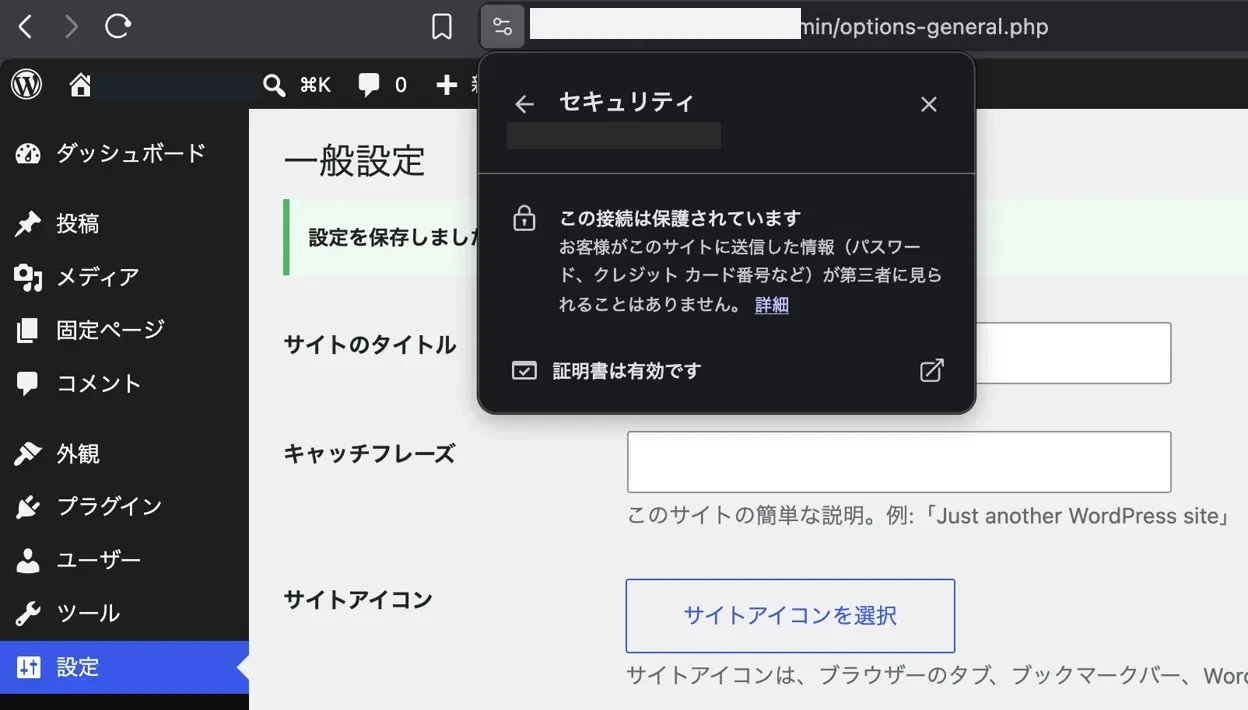
URLをhttpsに変更
WordPress管理画面「設定」→「一般」を開きます。
- WordPress アドレス (URL):
https://ドメイン名 - サイトアドレス (URL):
https://ドメイン名
2箇所とも http → https に変更して「変更を保存」します。
パーマリンクを設定する
「設定」→「パーマリンク」→「投稿名」を選択して保存します。
これで記事URLが https://ドメイン名/記事名/ という形になり、SEOに有利になります。
テーマの設定
「外観」→「テーマ」で Cocoon Child が有効になっていることを確認します。
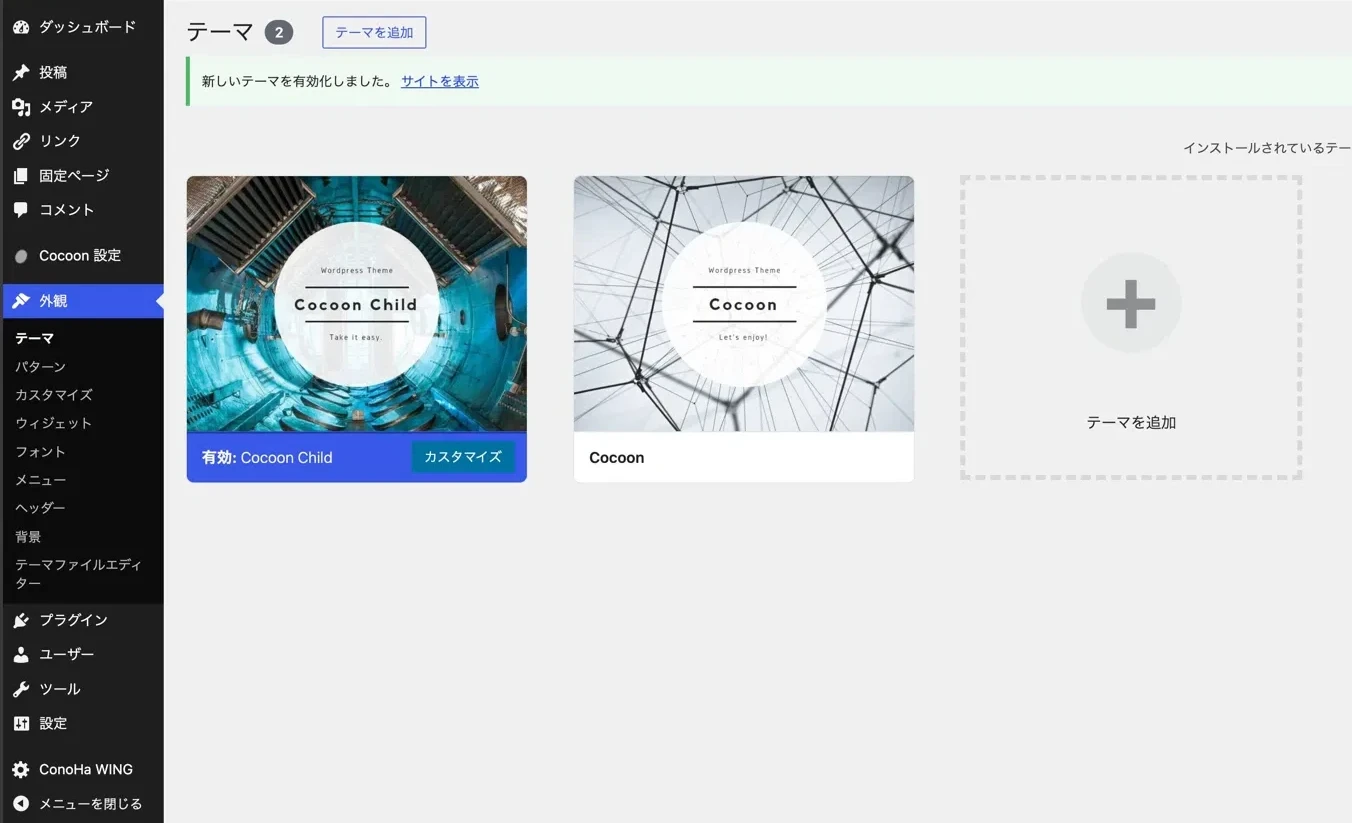
ポイント:必ず「Cocoon Child(子テーマ)」を有効化してください。親テーマを直接使うとアップデート時にカスタマイズが消えます。
プラグインを整備する
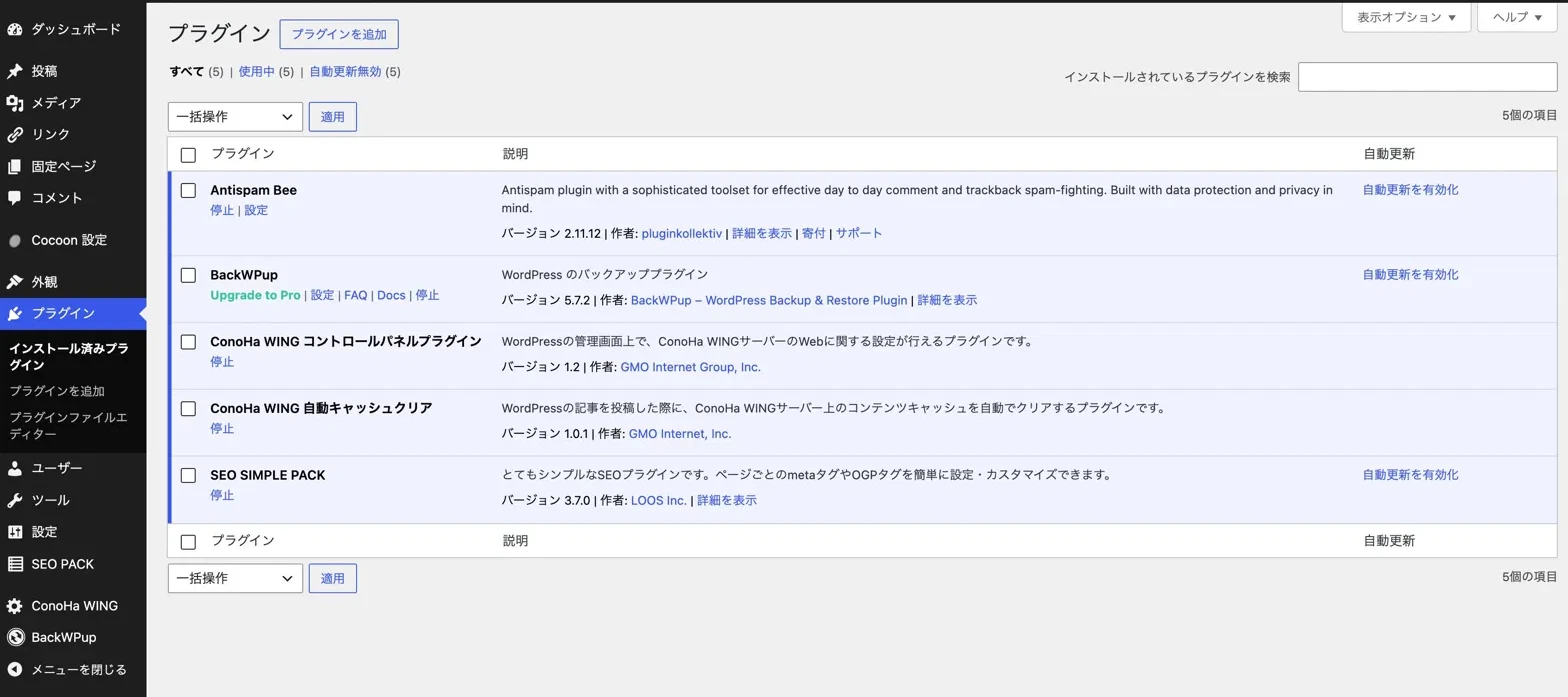
不要なプラグインを削除し、以下を導入します。
| プラグイン | 用途 |
|---|---|
| SEO SIMPLE PACK | SEO対策(メタタグ・OGP) |
| BackWPup | 自動バックアップ |
| Antispam Bee | スパムコメント対策 |
| Classic Editor | シンプルなテキスト編集 |
STEP 7:Google Search Consoleを設定する
Googleに自分のサイトを認識させるために必要です。
- Google Search Consoleにアクセス
- 「URLプレフィックス」でサイトURLを入力
- 「HTMLタグ」で所有権確認コードを取得
- WordPress管理画面「SEO PACK」→「一般設定」→「ウェブマスターツール」に貼り付け
- Search Consoleに戻って「確認」をクリック
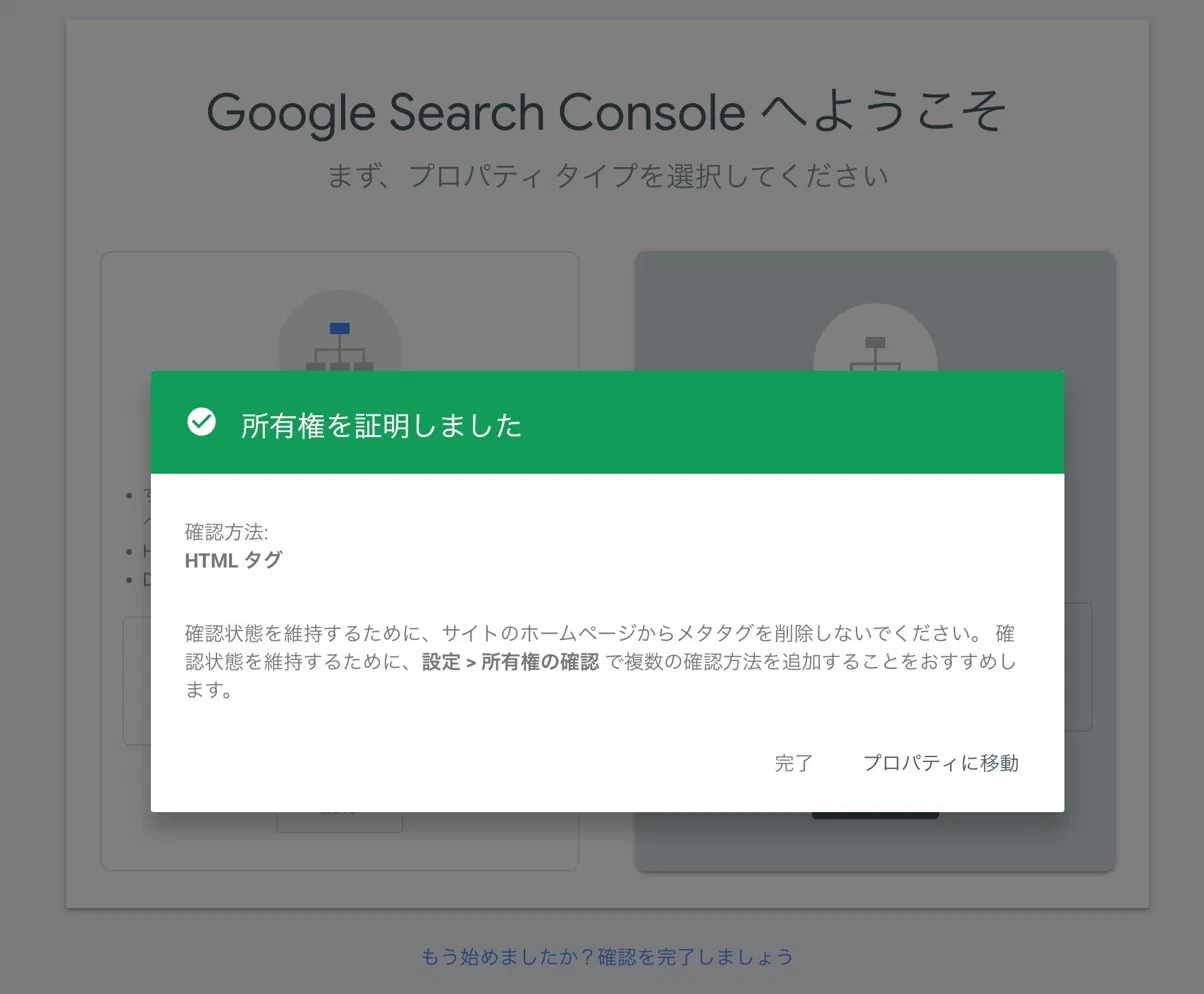
確認後、サイトマップを送信します。
wp-sitemap.xml(WordPress標準)を入力して送信sitemap.xml(SEO SIMPLE PACK生成)も送信しておくと確実です
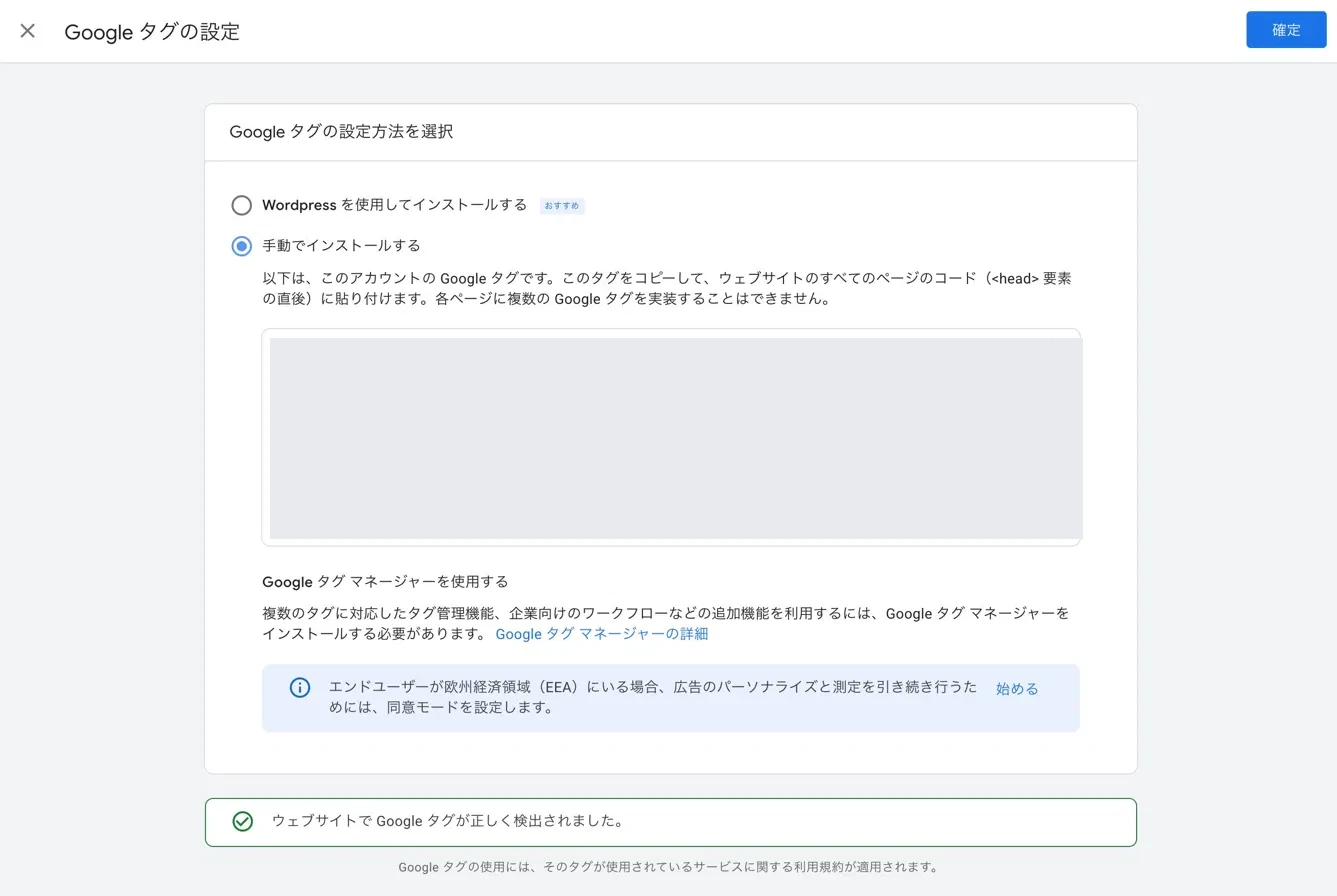
STEP 8:Google Analyticsを設定する
アクセス解析に必要です。
- Google Analyticsにアクセス
- アカウント・プロパティを作成
- データストリーム(ウェブ)を作成
- 測定ID(
G-XXXXXXXXXX)を取得 - WordPress管理画面「SEO PACK」→「Googleアナリティクス」タブに測定IDを入力
まとめ
ConoHa WINGを使えば、サーバーの契約からWordPressのインストール、SSL化、Google Search Console・Google Analyticsの連携まで、初心者でも迷わずブログを立ち上げられます。
ここまでできれば、あとは記事を書いていくだけです。テーマのカスタマイズや記事の書き方は、別の記事で順番に紹介していく予定です。
この記事が、同じようにブログを始めようとしている方の参考になれば嬉しいです。

コメント